STEP 01
管理画面へのログイン
企業管理画面、店舗管理画面にログインします。
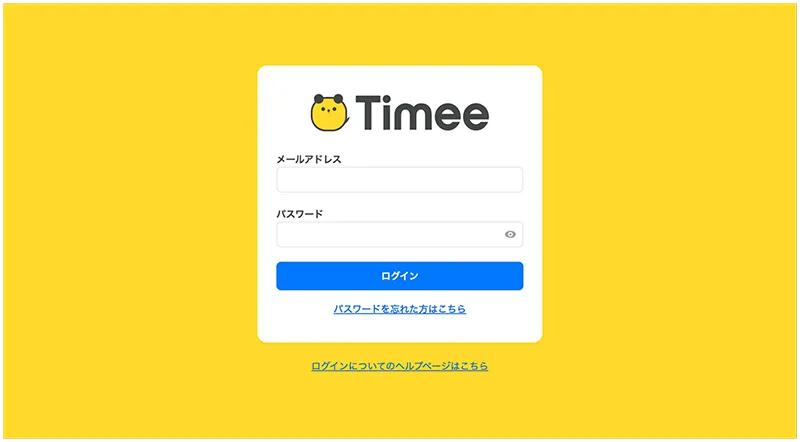
ログイン画面からメールアドレスとパスワードを入力します。
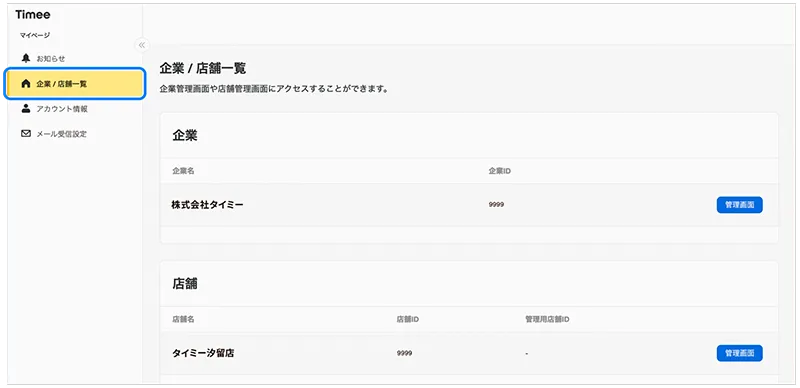
ログインするとマイページに遷移します。サイドメニューから「企業/店舗一覧」を選択し、該当店舗の「管理画面」を選択します。
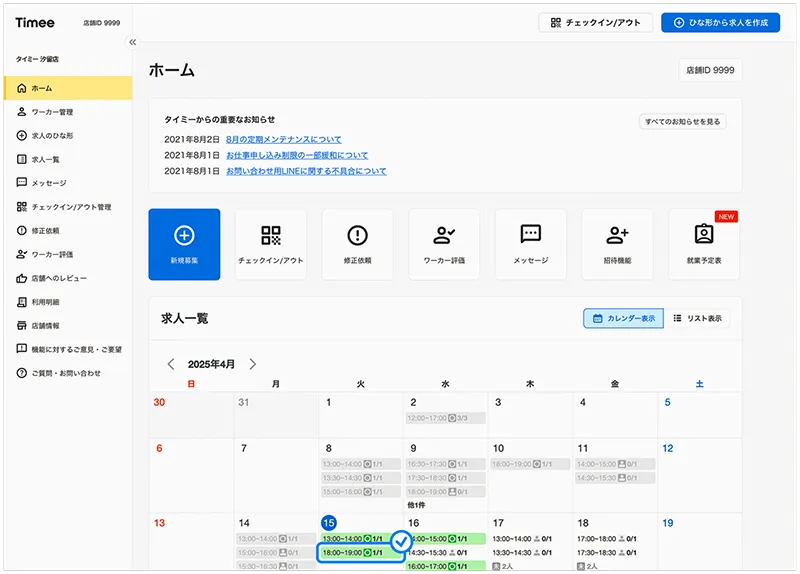
店舗用管理画面へのログインが完了です。
求人を掲載するとカレンダーに『1/1』のように「申し込み人数/募集人数」が日毎に表示されます。

確定済み

求人中

足りないワーカー数の合計


HOW TO USE
ご利用の流れ












STEP 01
企業管理画面、店舗管理画面にログインします。
ログイン画面からメールアドレスとパスワードを入力します。
ログインするとマイページに遷移します。サイドメニューから「企業/店舗一覧」を選択し、該当店舗の「管理画面」を選択します。
店舗用管理画面へのログインが完了です。
求人を掲載するとカレンダーに『1/1』のように「申し込み人数/募集人数」が日毎に表示されます。
確定済み
求人中
足りないワーカー数の合計
ご利用の流れ