
HOW TO USE
ご利用の流れ






STEP 03
求人を作成
「求人のひな形」を元に求人情報の詳細を入力し、求人の作成・掲載を行います。
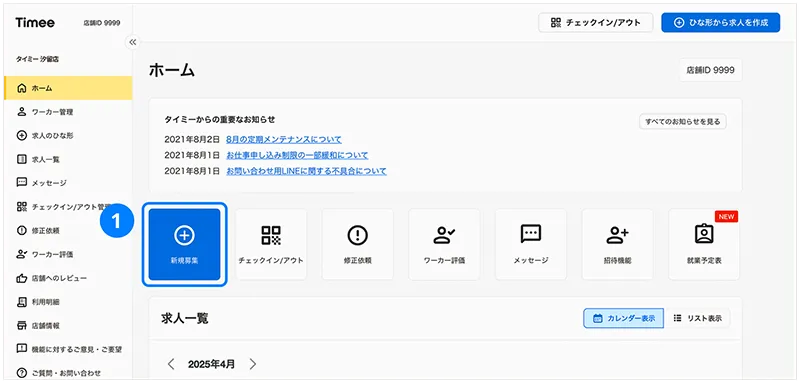
1
ホーム画面から「新規募集」を選択します。
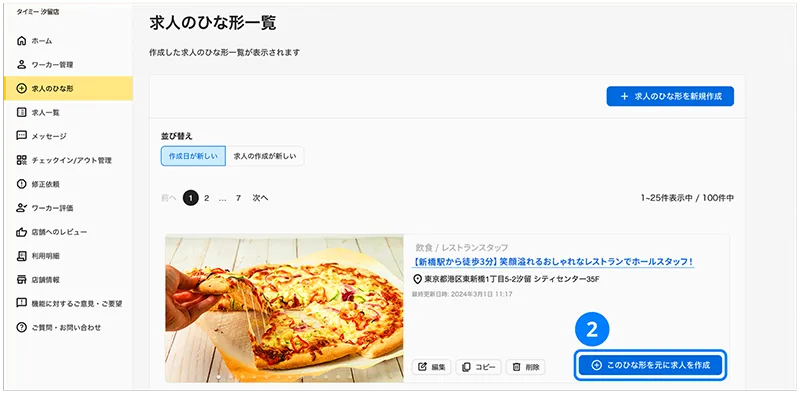
2
求人のひな形一覧の中から該当のひな形の右下「このひな形を元に求人を作成」を選択します。
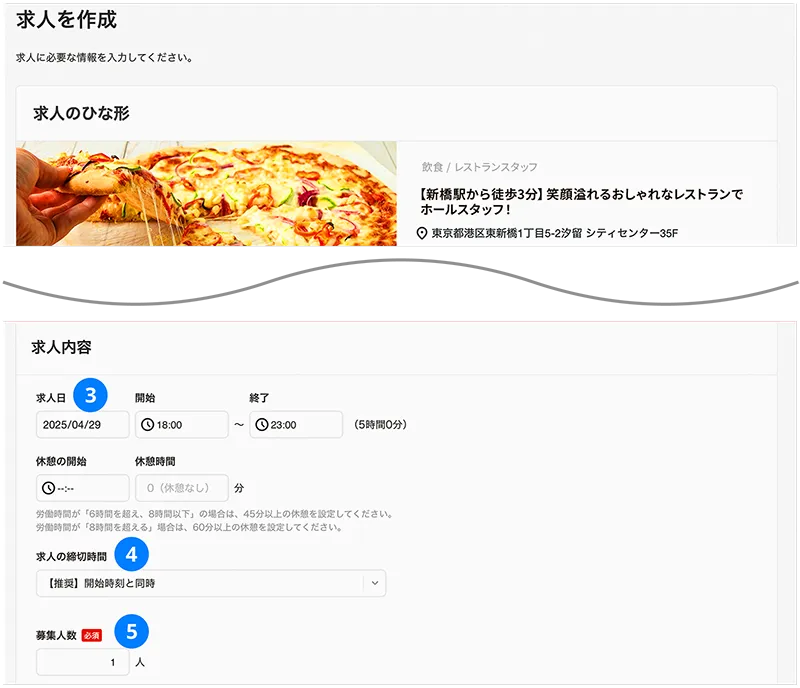
3
求人日・求人開始〜終了時間に募集したい日時と稼働時間を記載します。長時間の募集は、短時間で分割して掲載することも有効です。短時間の求人にすることでワーカーさんが都合に合わせて申し込みしやすくなり、求人の募集が埋まる確率が上がります。
募集原稿と稼働時間の相違がない
4
求人の締切時間は、求人の開始時刻まで締め切らず直前まで求人を出すことで、求人の募集が埋まる確率が上がります。
「開始時刻と同時」を選択することがおすすめ
5
求人の募集人数を入力します。入力間違えにはお気をつけください。
6
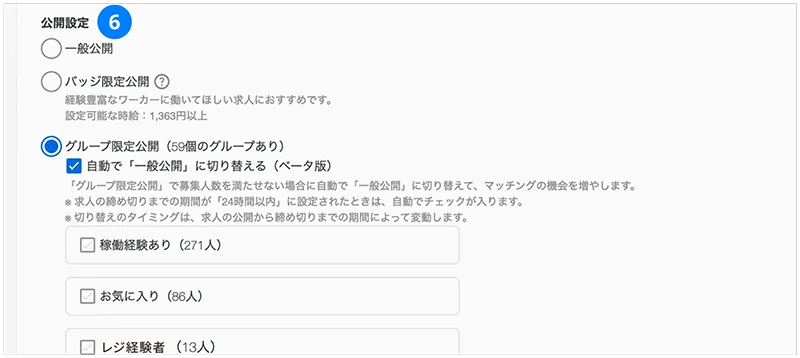
公開設定は利用フェーズによって切り替えることで、より適切なワーカーさんとのマッチング率の向上に繋がります。
①一般公開:タイミーに登録しているすべてのワーカーさんに求人を公開します。サービス利用開始時でも多くのワーカーさんに求人を見てもらえるため、申し込みが集まりやすくなります。働きぶりのよかったワーカーさんには評価時にグループ登録やバッジの付与を積極的に行いましょう。
②限定公開:特定のワーカーさんに対して求人を公開する機能です。「グループ限定公開」を選択した際は「自動で「一般公開」に切り替える」にチェックを入れることを推奨しています。限定公開について詳しくは こちら をご確認ください。
7
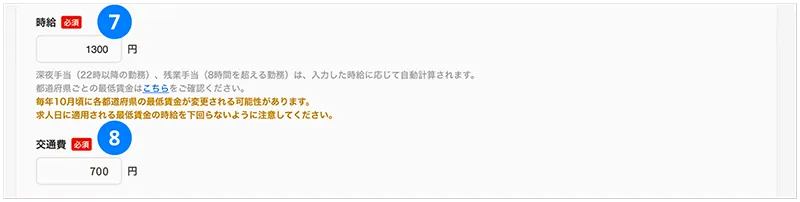
時給は最低賃金を超えるように設定します。通常スタッフと同等もしくはそれ以上の時給を設定しましょう。
8
交通費を入力します。ワーカーさんは「交通費あり」で検索することが多いため、募集が集まりやすいよう、店舗の立地を考慮した金額設定をすることがおすすめです。
交通費は700円以上で設定することがおすすめ
9
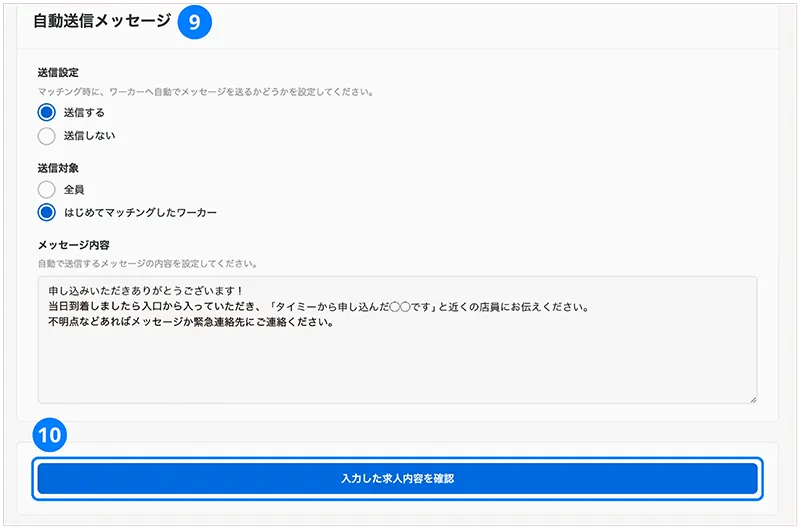
自動送信メッセージを「送信する」に設定します。メッセージの内容は「ひな形の作成」の段階で入力しておくのがおすすめ。記載のない場合や変更が必要な場合は入力します。メッセージの送信先は「①全員」または「②はじめてマッチングしたワーカー」から選択できます。初回稼働に関するメッセージを送る場合は、②の選択がおすすめです。
10
全ての項目を入力したら「入力した求人内容を確認」を選択し、求人内容の確認へ進みます。
11
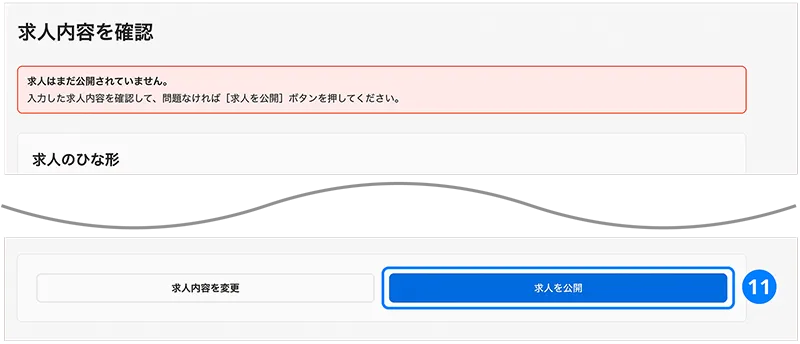
「求人内容を確認」のページにて、入力した求人内容に誤りがないか確認し、問題なければ「求人を公開」を選択し掲載が完了です。